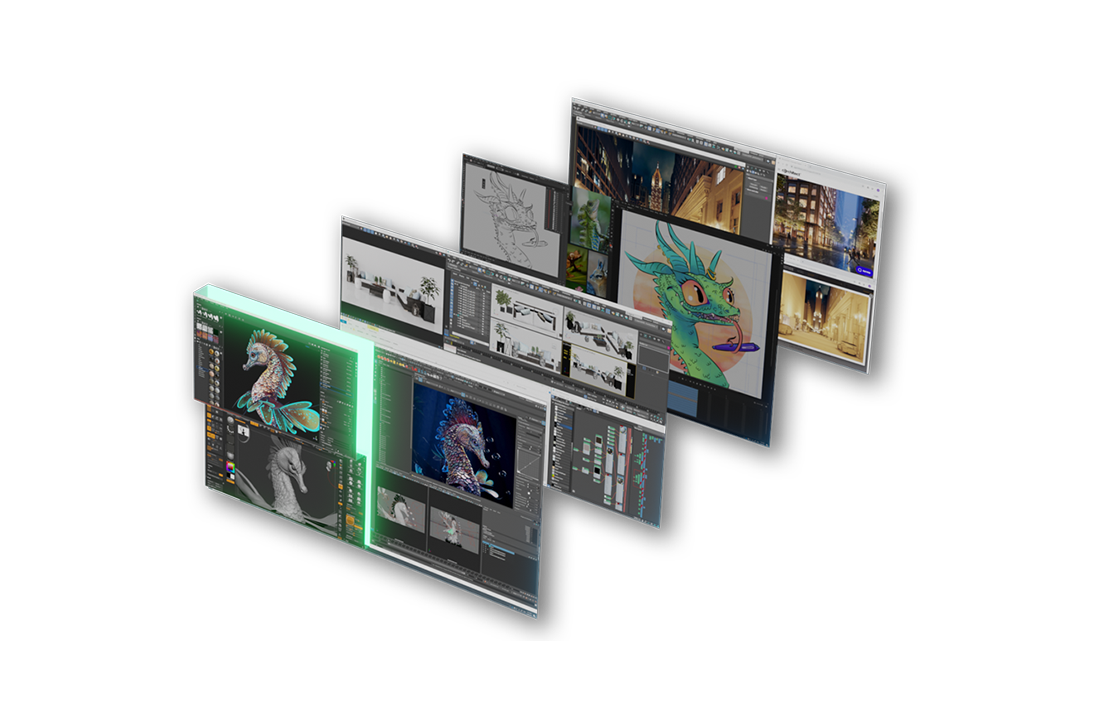
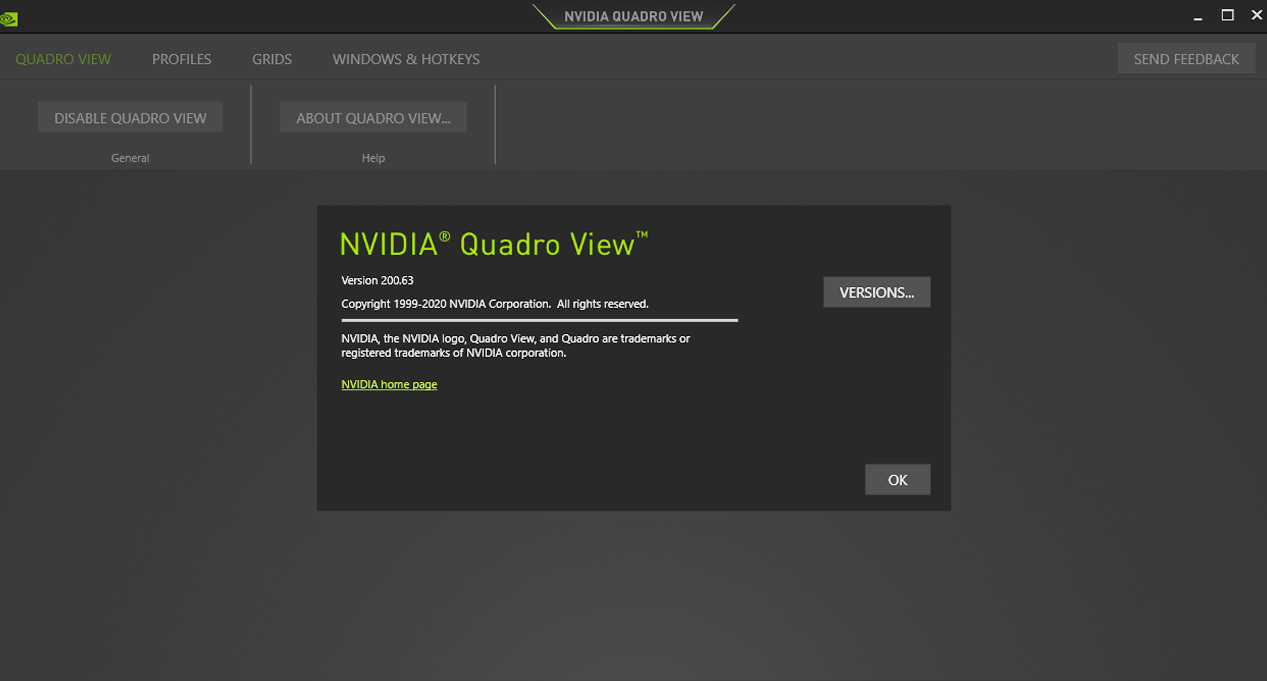
NVIDIA® Quadro View™ ist ein von NVIDIA entwickeltes Dienstprogramm zur Desktop-Verwaltung, das Kreativprofis bei der einfachen Verwaltung von Ein- oder Mehrbildschirm-Arbeitsbereichen unterstützt. Es bietet Ihnen maximale Flexibilität und Kontrolle über Ihre Anzeigefläche und die Möglichkeit, mehrere virtuelle Desktops zu erstellen, die für bestimmte Aufgaben optimiert sind. In diesem Blog behandeln wir den Quadro View-Installationsprozess und erörtern die Vorteile der Bereitstellung von Quadro View auf mit NVIDIA Quadro ausgestatteten Workstations.
Um mehr über NVIDIA Quadro® Professional-Grafikkarten zu erfahren :

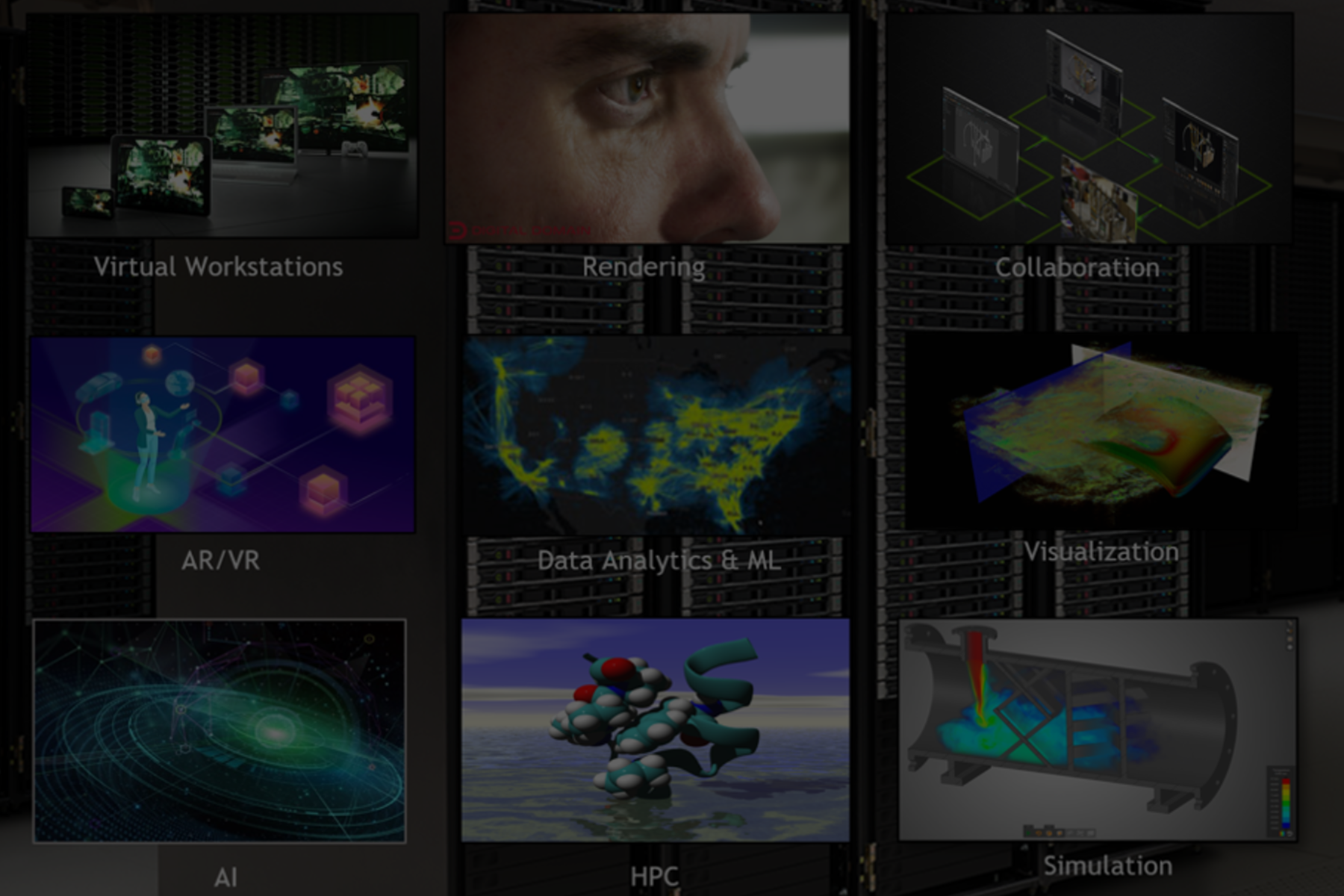
Ein Vorteil des Einsatzes einer professionellen NVIDIA Quadro-Grafikkarte von PNY in einer Workstation ist die Möglichkeit, mehrere hochauflösende Monitore zu betreiben und einen riesigen digitalen Desktop-Arbeitsbereich zu schaffen.
Mit einer einzigen modernen NVIDIA Quadro RTX™ Grafikkarte können bis zu vier 5K-Monitore (5120 x 2880 bei 60 Hz) oder sogar zwei 8K-Monitore (7680 x 4320 bei 60 Hz) gleichzeitig betrieben werden, was einer unglaublichen Anzahl von über 66 Millionen Pixeln entspricht. Auf diese Weise können Fachleute Anwender viele Programme gleichzeitig ausführen, um ihre(n) Workflow(s) zu implementieren. Büromitarbeiter profitieren von der Einrichtung mehrerer Bildschirme, da sie alle ihre Anwendungen wie Microsoft Office, Webbrowser, Messaging-Programme und Telekonferenzsysteme auf einmal geöffnet haben und ohne Verzögerung zwischen Programmen und Aufgaben wechseln können.
Die manuelle Verwaltung all dieser Programme ist jedoch eine lästige Pflicht. Das Öffnen der Programme nacheinander und das Ziehen der einzelnen Programme an die gewünschte Stelle auf dem Desktop nimmt jeden Tag wertvolle kreative Zeit in Anspruch. Im modernen digitalen Leben müssen wir häufig zwischen den Arbeitsabläufen wechseln, was die Verwendung verschiedener gleichzeitig geöffneter Programme im Laufe des Tages erforderlich macht.
Mit Quadro View können Sie diese sich wiederholenden Schritte automatisieren und sich auf kreative Aufgaben konzentrieren, indem Sie Ihre bevorzugten Desktop-Layouts mit einfachen Tastenkombinationen sofort aufrufen. Quadro View wird zu einem wertvollen Werkzeug, mit dem Sie Zeit gewinnen, um sich auf Ihre Kreativität und auf Ihre To-Do-Liste zu konzentrieren.
Installationsprozess
Quadro View ist im Lieferumfang Ihres Quadro-Treibers ab der Quadro-Desktop-Treiberversion 450 enthalten. Es ist auch als eigenständige Anwendung verfügbar, die auf PNY.eu heruntergeladen werden kann.
Sobald Quadro View installiert ist, starten Sie das Programm am einfachsten, indem Sie mit der rechten Maustaste auf den Desktop klicken und die Option Quadro View wählen.

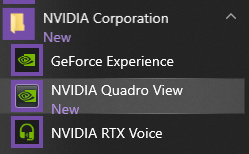
Alternativ finden Sie Quadro View in Ihrem Windows-Startmenü innerhalb des Ordners NVIDIA Corporation.
Wie man ein benutzerdefiniertes Quadro-Profil erstellt
Quadro View verwendet ein leistungsstarkes Rastersystem, das die Erstellung benutzerdefinierter Desktop-Layouts ermöglicht. Sie können aus den aufgelisteten Standard-Layouts auswählen oder Ihr eigenes einzigartiges Rastersystem zeichnen, indem Sie auf die darunter liegenden Bildschirmflächen klicken.
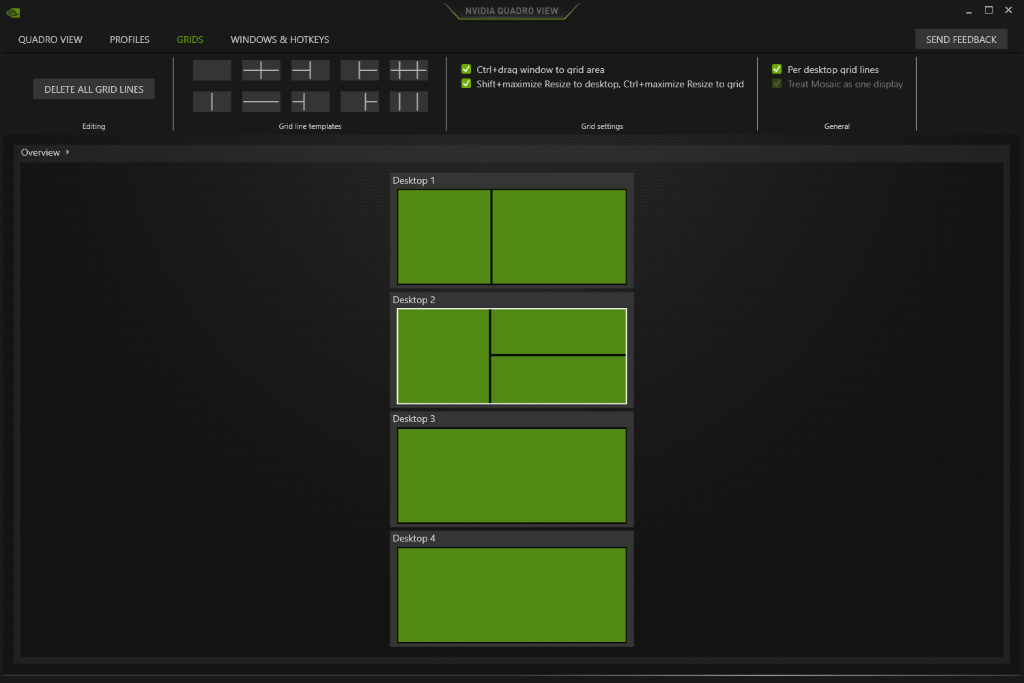
Mit Hilfe des Rastersystems können Sie Ihre Programme leicht an bestimmten Stellen auf dem Desktop einrasten lassen, indem Sie die "STRG"-Taste gedrückt halten und die Anwendung mit der Maus an die gewünschte Stelle ziehen. Sobald Sie die Zusammenstellung des idealen Desktop-Layouts abgeschlossen haben, können Sie das Layout als Quadro View-Profil für den schnellen und einfachen zukünftigen Zugriff speichern.
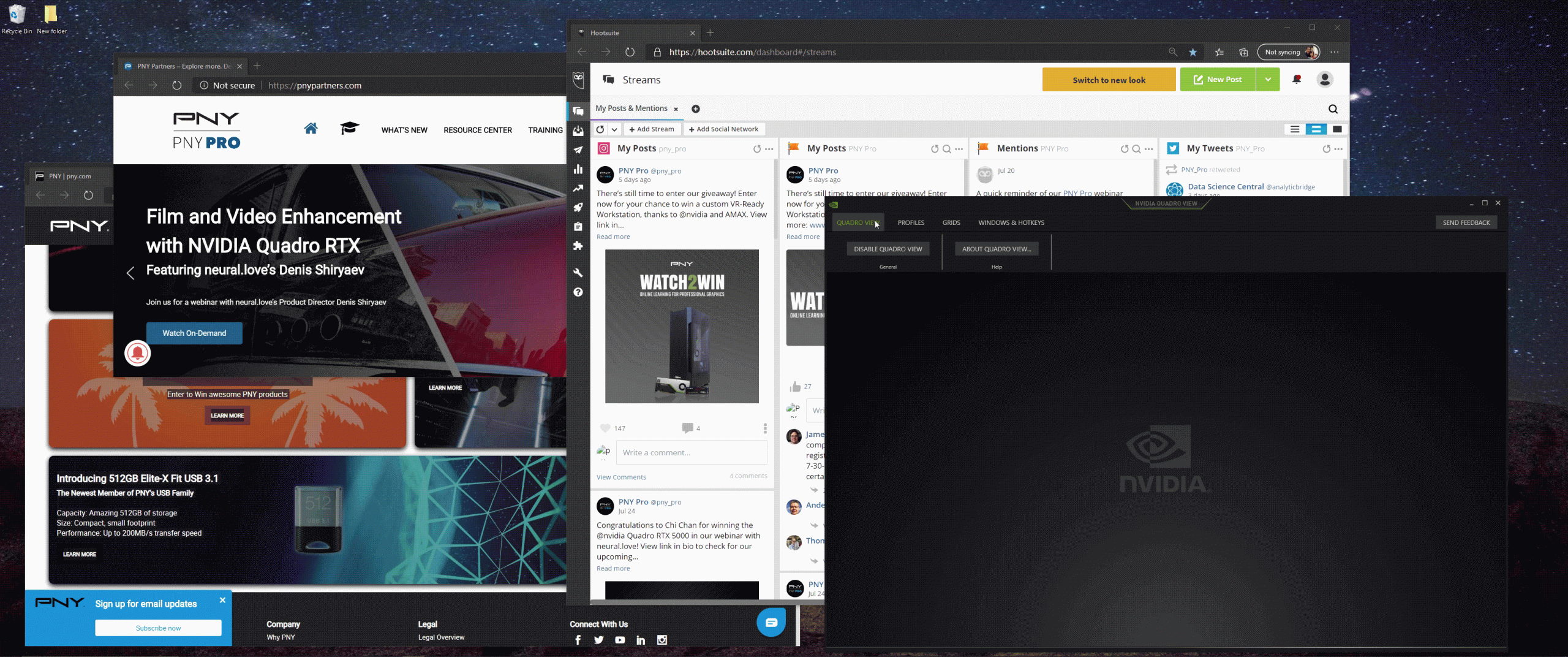
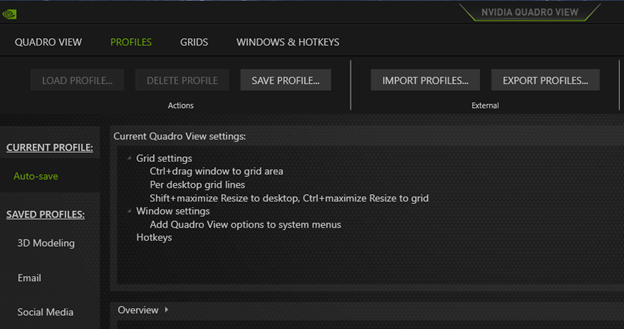
Um Quadro View effektiv nutzen zu können, können Sie verschiedene Profile erstellen, die auf unterschiedliche Arbeitsabläufe zugeschnitten sind.
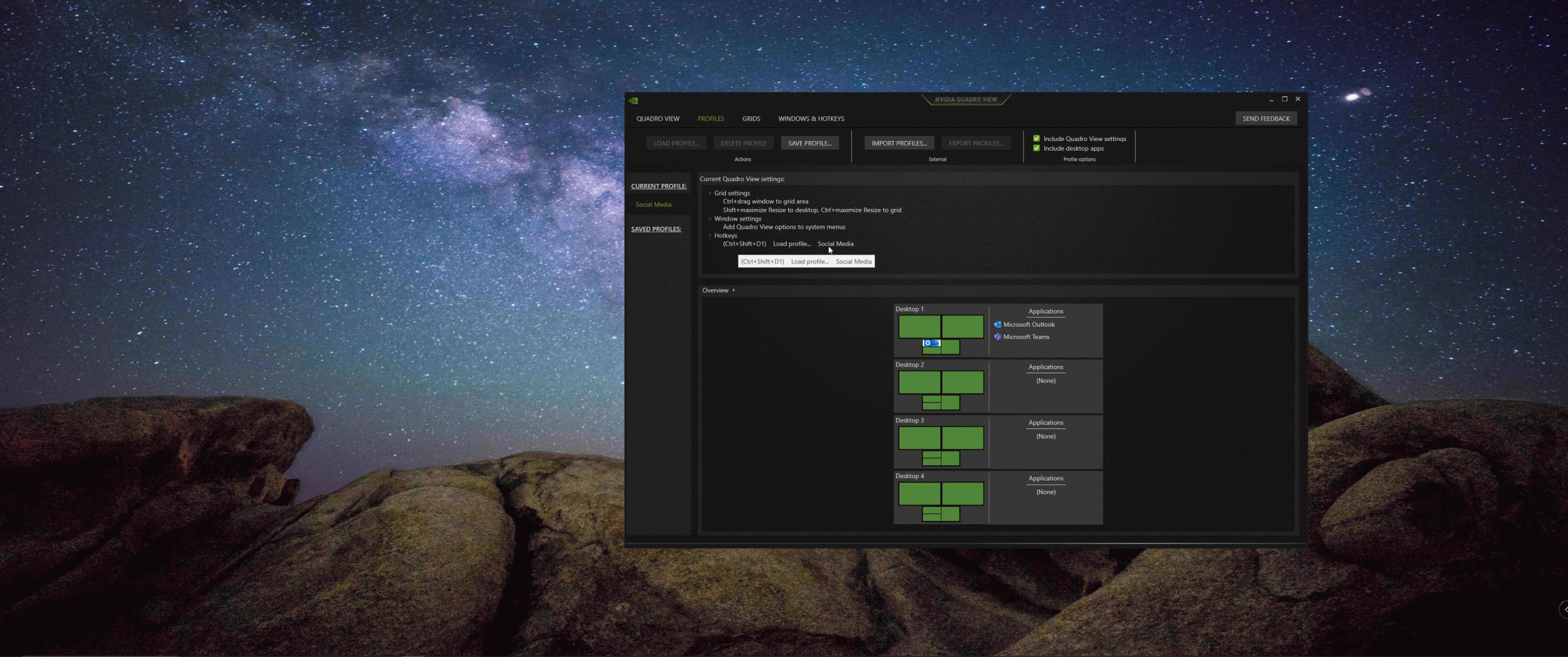
In diesem Beispiel wurden separate Profile für die Verwaltung von E-Mails, Social-Media-Aufgaben und für das Erlernen der 3D-Modellierung erstellt.
Zuweisung von Hotkeys zu benutzerdefinierten Profilen
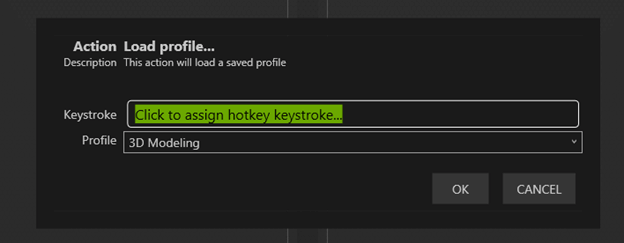
In der Registerkarte "Fenster & Hotkeys" können Sie jedem Quadro View-Profil spezifische Tastaturkürzel-Hotkeys zuweisen. Wenn Sie "Profil laden..." wählen, können Sie einem Profil die gewünschte Tastenkombination zuweisen und dann einfach OK wählen.
Profil-Hotkeys verwenden
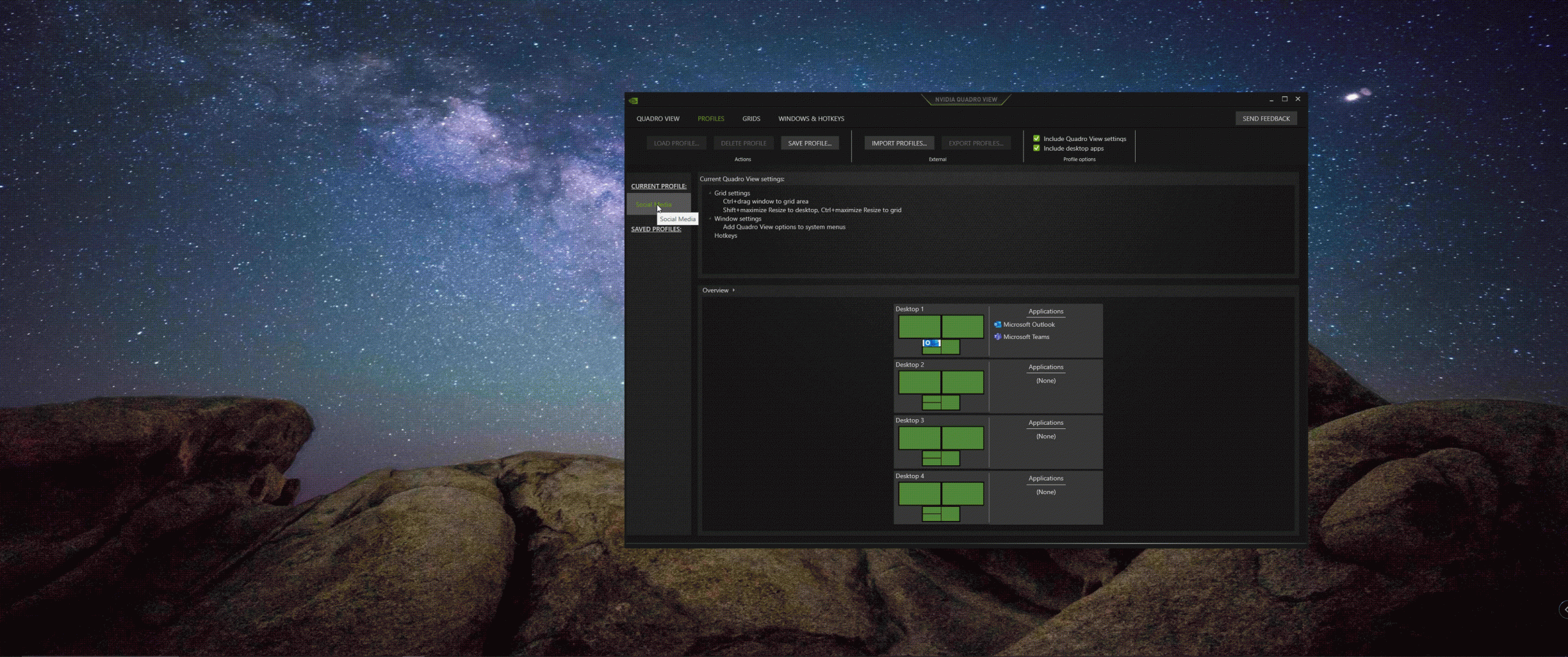
An dieser Stelle ist es unglaublich einfach, die geladenen Quadro View-Profile zu verwenden. Drücken Sie einfach die Tastenkombinationen, die Sie für das Profil eingerichtet haben, und Quadro View öffnet automatisch die gewünschten Programme und rastet diese für Sie an den zugewiesenen Positionen ein.